Модуль "Каталог"
Для работы с товарами предназначен модуль "Каталога". В рамках его фуникцонала имеется большой набор функицй позволяющий реализовать любую структуру товарных предложений.Модуль каталога состоит из нескольких частей:
1. Возможность создавать рубрики (разделы и подразделы каталога).
2. Возможность добавлять и редактировать товары.
3. Возможность создавать специальные предложения.
4. Возможность создавать неограниченное число полей с характеристиками к товарам.
5. Возможность создавать фильтра для отбора товаров на сайте.
Рассмотрим подробнее каждый блок.
1. Работа с рубрикам и разделами каталога.
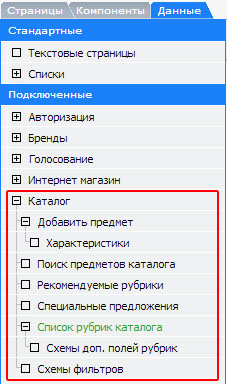
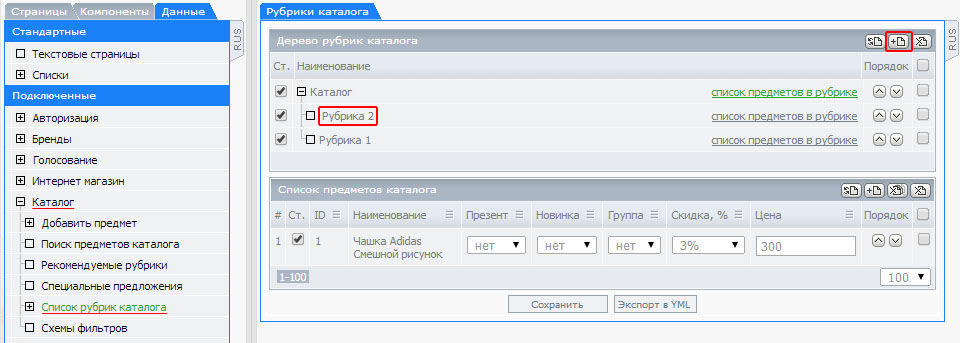
Для добавления и редактирования разделов каталога, необходимо зайти в раздел "Каталог" - "Список рубрик каталога".В рабочей области откроется таблица со всеми рубриками. Для добавления нового раздела - необходимо выбрать "Добавить элемент в список". Для редактирвоания текущего, надо нажать на его название.
Также здесь возможно менять рубрики местами, удалять, отклбючать для отображения на сайте, посмотреть товары в выбранном разделе.
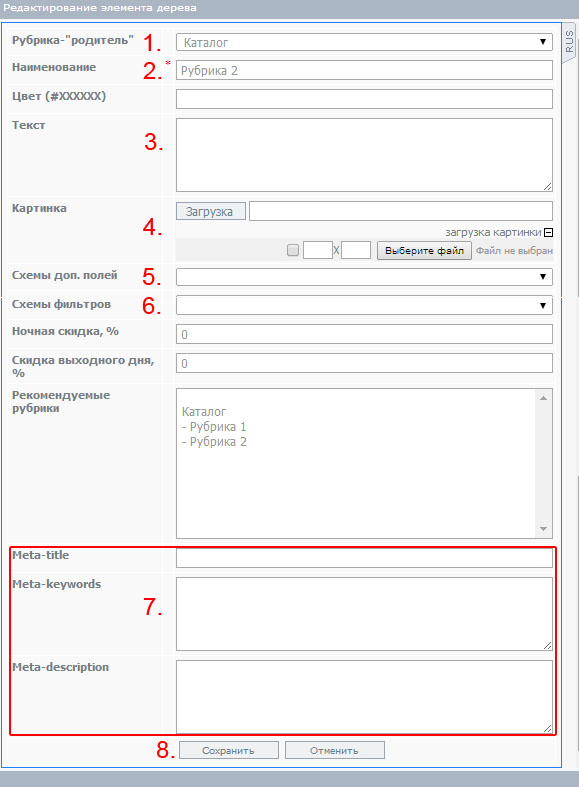
Редактирование/добавление раздела каталога представляет собой перечень полей для заполнения:
1. Рубрика родитель (корневой раздел для создаваемой рубрики).
2. Название раздела.
3. Описание рубрики (текст который отобразится в этом разделе на сайте)
4. Картинка этого раздела.
5. Схема доп полей (дополнительные поля с характеристиками для этой товарной группы)
6. Схема фильтров (фильтра для отбора товаров в этом разделе на сайте)
7. Метаданные (для лучшей индексации поисковиками).
8. Сохранение внесенных изменений.
2. Работа с товарами каталога.
Для добавления нового товара можно использовать три пути:- из левого навигационного меню "Каталог" - "Добавить предмет"
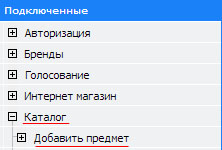
- из списка рубрик каталога, выбрав нужный раздел в нижней части таблицы отобразятся добавленные в нем товары. В этой таблице нажав "Добавить элемент в список".
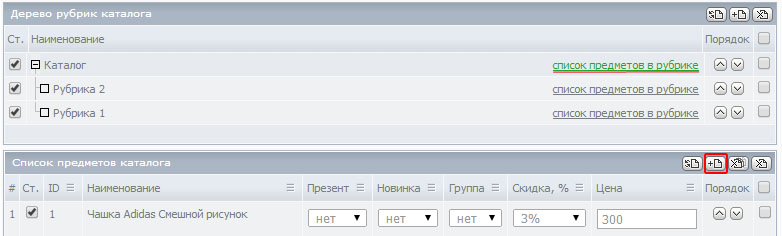
- со страницы товара, в самом верху после добавления одного предмета каталога, можно добавить еще один нажав на кнопку "Добавить"
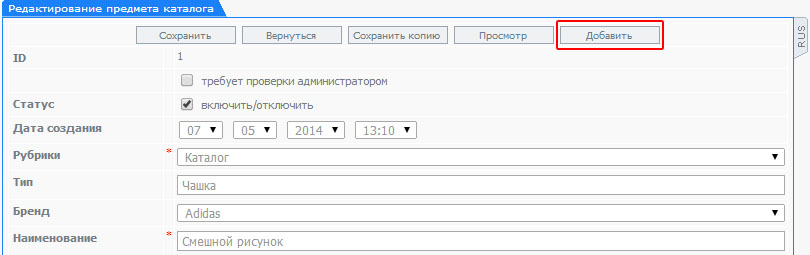
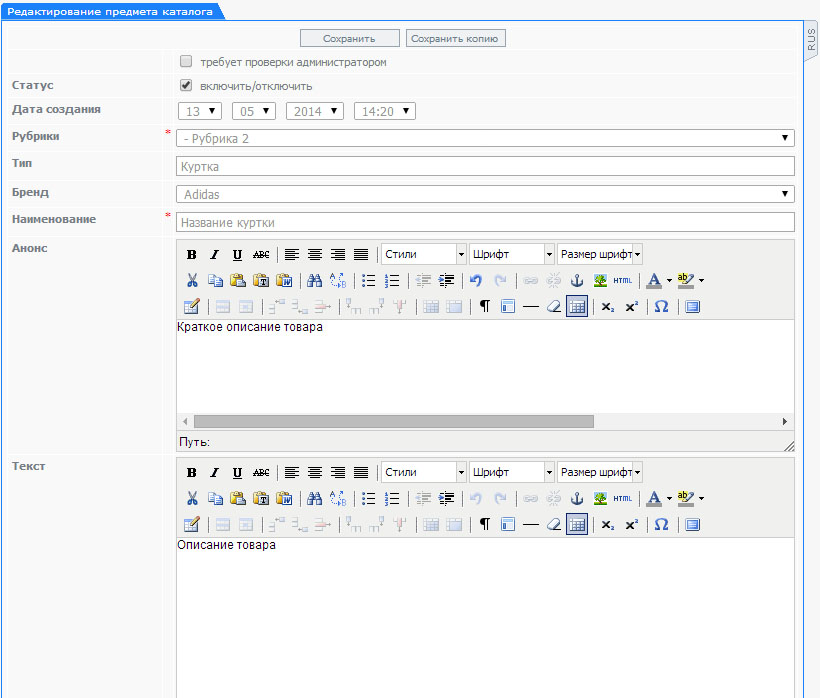
При добавлении нового товара, нужно заполнить перечень основных полей:
1. Статус - вкл/выкл - отображать/скрывать на сайте
2. Раздел каталога
3. Если есть, то указать Тип/Бренд у товара.
4. Наименование товара.
5. Анонс - краткое описание товара для отображение на сайте в списке предметов каталога.
6. Описание - подробное описание товара ( как правильно работать с визуальным редактором ).
После заполнения этих данных рекомендуется сохранить товар и продолжить работу с остальными полями.
После сохранения товара, можно продолжить работу с остальными полями:
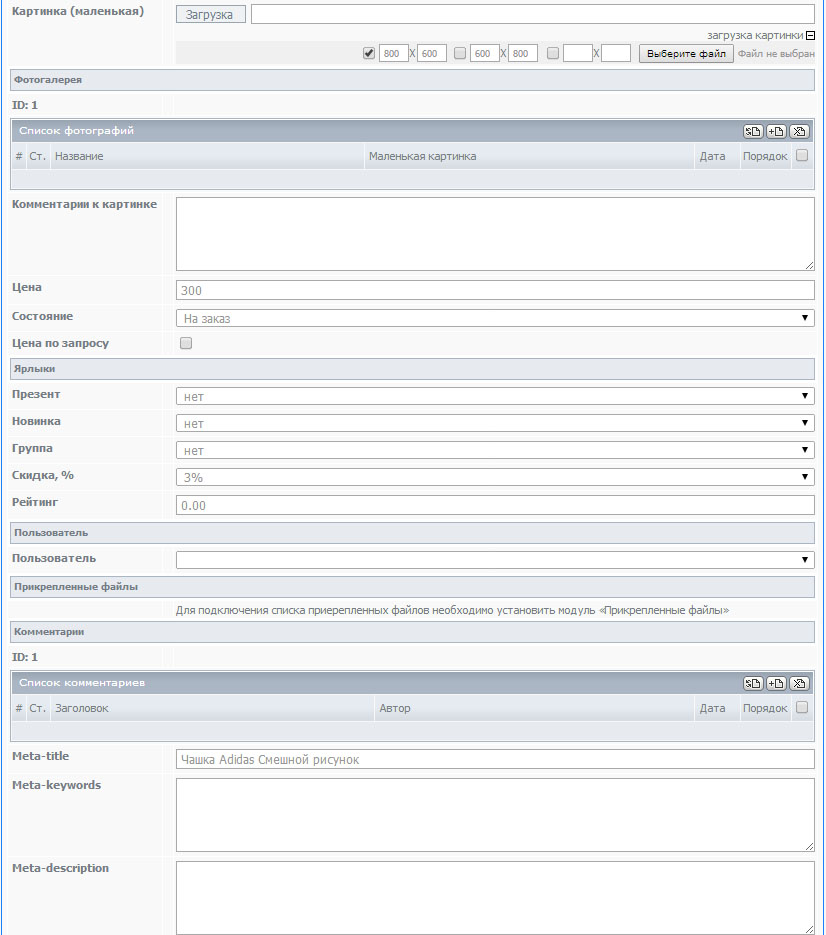
1. Указывается фотография товара. Загрузка картинок производится путем нажатия на кнопку "Выберите файл" для выбора новой картинки с вашего ПК. Если же картинка уже добавлена в библиотеку изображений, то путем нажатия на кнопку "Загрузка" ( справка по библиотеке изображений ). После сохранения новости - картинка автоматически загрузится и нарежется под установленный размер.
2. Добавляются дополнительные фотографии для товара ( подробнее о фотогалерее )
3. Указывается цена товара (цена прописывается целым числом без пробелов)
4. Ставится наличие товара (на заказ / в наличии)
5. Указываются дополнительные сведения если есть, в том числе скидка и заполняются характеристики товара.
6. Рейтинг товара (расчитывается автоматически, на основании отзывов о товаре / либо прописывается значение от 0 до 5)
7. Отзывы о товаре ( подробнее о модуле комментариев ).
8. Метаданные (для индексации поисковиками)
9. После внесения изменений, нужно сохранить товар.
3. Специальные предложения
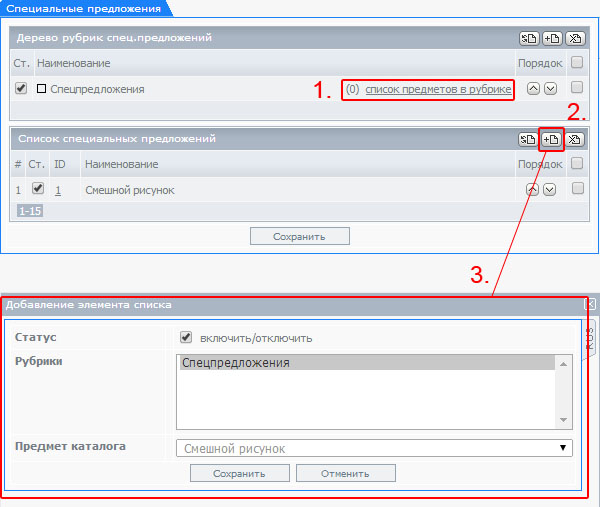
Для некоторых сайтов предусматривается возможность выносить товары в отдельную группу специальных предложений. Для работы с этими товарами создан блок специальных предложений.Для того чтобы доавбить товар в спецпредложения нужно зайти в этот раздел "Каталог" - "Специальные предложения"
1. Выбирается группа спецпредложений (если она одна, то будет выбрана по умолчанию)
2. Добавляется новый товар.
3. Во всплывающем окошке выбирается товар который нужно добавить.
4. Работа с дополнительными характеристиками товаров.
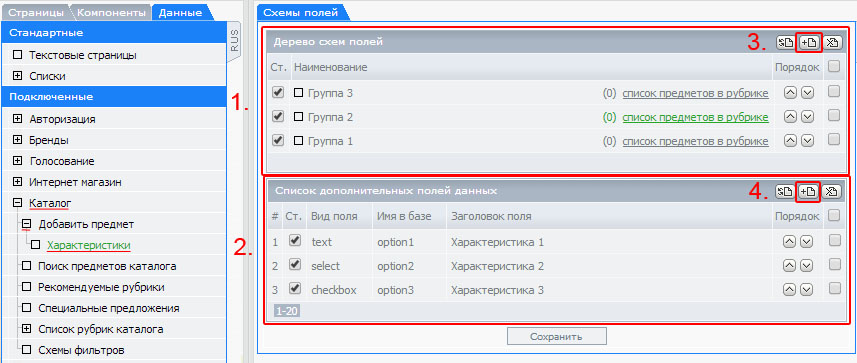
Дополнительные характеристики - набор создаваемых пользователем полей для заполнения данных товара и возможностью дальнейшей фильтрации по ним на сайте.Для попадания в раздел нужно зайти "Каталог" - "Добавить предмет" - "Характеристики"
В рабочей области сайта откроется структура характеристик:
1. Группы характеристик, которые закрепляются за определенными рубриками каталога.
2. Набор самих характеристик.
3. Добавление новой группы.
4. Добавление новой характеристики.
Большинство характеристик могут быть двух типов: пустые поля для заполнения и выбор из набора значений.
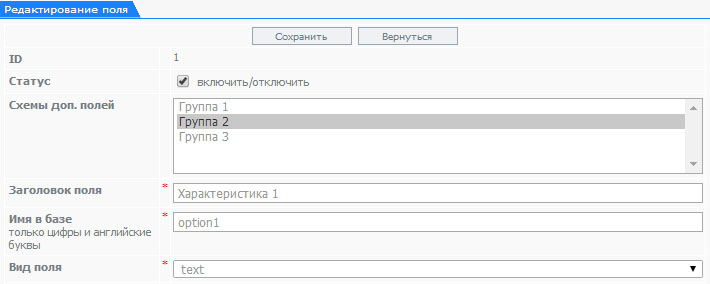
Основные моменты при добавлении характеристик:
1. Обязательно выбрать группу к которой она будет относиться.
2. Вписать загаловок поля.
3. Указать имя в базе (без пробелов и букв на кирилице)
4. Выбрать "Вид поля"
Текстовые поля для заполнения:
Поля с выбором значений:
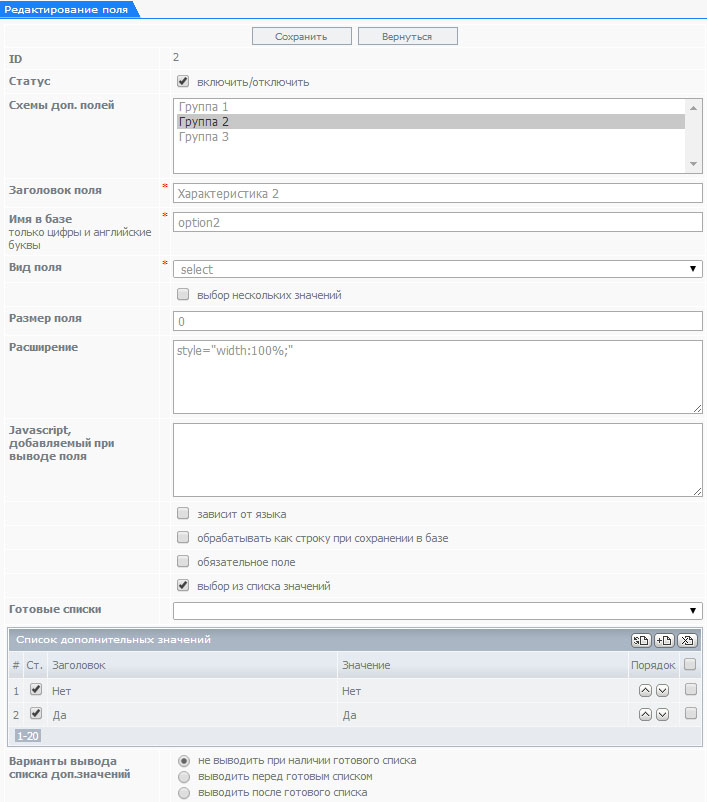
Отличие состоит в том, что в полях с выбором значений, открывается таблица "Список дополнительных значений" куда можно вписать возможные для выбора варианты.
5. Работа с фильтрами
Фильтра предназначены для отбора товаров по нужным параметрам на сайте. Они создаются на основании добавленных характеристик товаров.Для создания фильтра, нужно перейти в раздел "Каталог" - "Схемы фильтров"
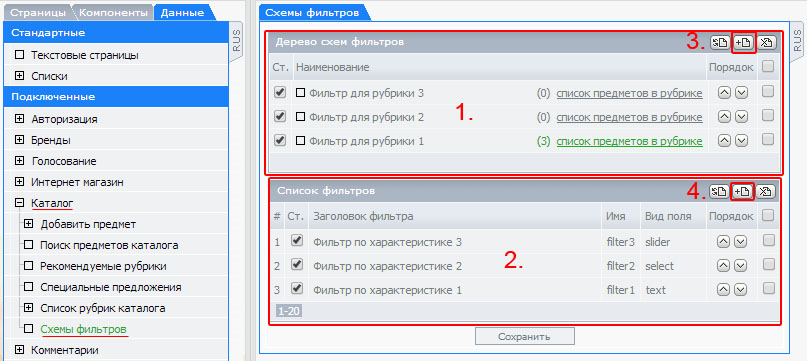
В рабочей области сайта откроется структура фильтров:
1. Группы фильтров, которые закрепляются за определенными рубриками каталога.
2. Набор самих фильтров.
3. Добавление новой группы.
4. Добавление нового фильтра.
Фильтра бывают нескольких типов:
1. Выпадающий список с выбором значений.
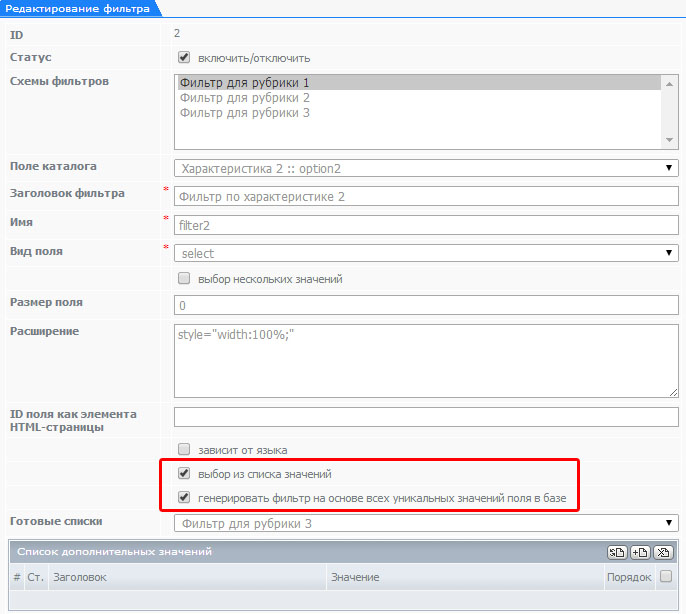
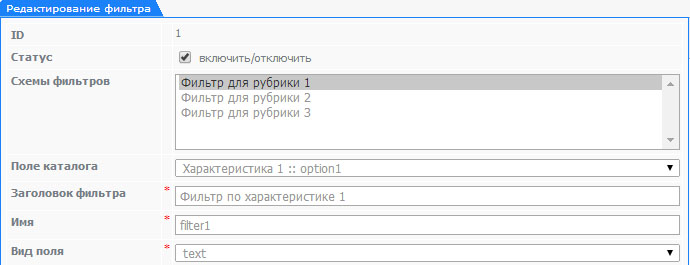
2. Поля для ввода значений (текстовые поля)
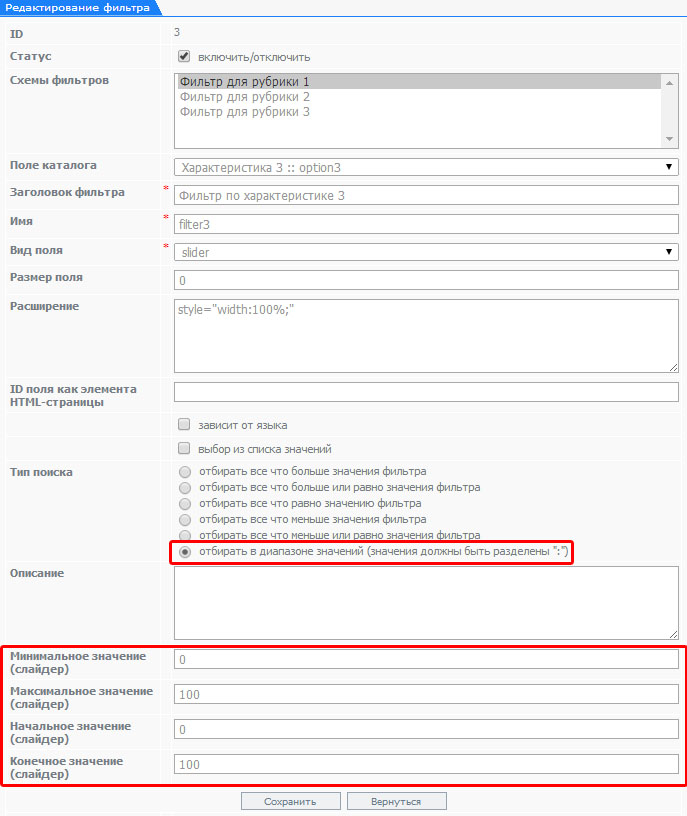
3. Слайдер